
Les sous-titres IPTV dans VLC dépendent des pistes réellement disponibles dans le contenu et de leur sélection dans le lecteur. Changer la langue de l’interface ne crée pas une traduction du programme. Commencez par identifier les pistes proposées, puis vérifiez séparément le son, le texte et leur affichage.

Sommaire
Ce guide porte sur VLC pour ordinateur et sur les contenus que vous êtes autorisé à lire. Les menus peuvent varier selon la version ; consultez la documentation correspondant à votre installation.
1. Vérifier les sous-titres IPTV dans VLC
Ouvrez le contenu et examinez le menu des sous-titres. La documentation VideoLAN explique que les pistes disponibles peuvent être décrites par leur langue, selon le média. Choisissez une piste lorsqu’elle est proposée, puis vérifiez son affichage sur un passage comportant du dialogue.
Si aucune piste française n’est proposée, ne concluez pas que le menu est défectueux. Notez le contenu exact et demandez au fournisseur quelles pistes accompagnent cette version. Le lecteur ne peut pas sélectionner une piste qui n’a pas été fournie.
2. Distinguer langue audio et sous-titres
Le son et le texte sont deux sélections différentes. VideoLAN documente le menu Audio et la sélection des pistes audio. Vérifiez la piste active si vous entendez une langue inattendue, puis examinez les sous-titres séparément. Modifier l’un ne confirme pas que l’autre a changé.
Écrivez le résultat sous une forme simple : « audio français, texte absent » ou « audio original, sous-titres français ». Cette description précise est plus utile au support qu’une demande générale de changer la langue.
3. Comparer le bon programme et la bonne version
Une chaîne en direct, son replay et un titre du catalogue peuvent présenter des choix différents. Comparez le même contenu, à la même étape de lecture. Ne vous basez pas sur les pistes d’un autre film pour déduire ce qui doit être disponible sur celui que vous regardez.
Pour un flux autorisé, notre guide IPTV sur PC et Mac permet de situer les méthodes générales d’ouverture. Ici, le diagnostic commence une fois le programme lancé, au moment de sélectionner les pistes.
4. Vérifier l’affichage avec une modification à la fois
Si une piste est sélectionnée mais difficile à lire, consultez les préférences de sous-titres de votre version. VideoLAN décrit les réglages de rendu et précise que certains types de sous-titres ne se modifient pas de la même manière. Ne promettez donc pas qu’un changement de police agira sur tous les contenus.
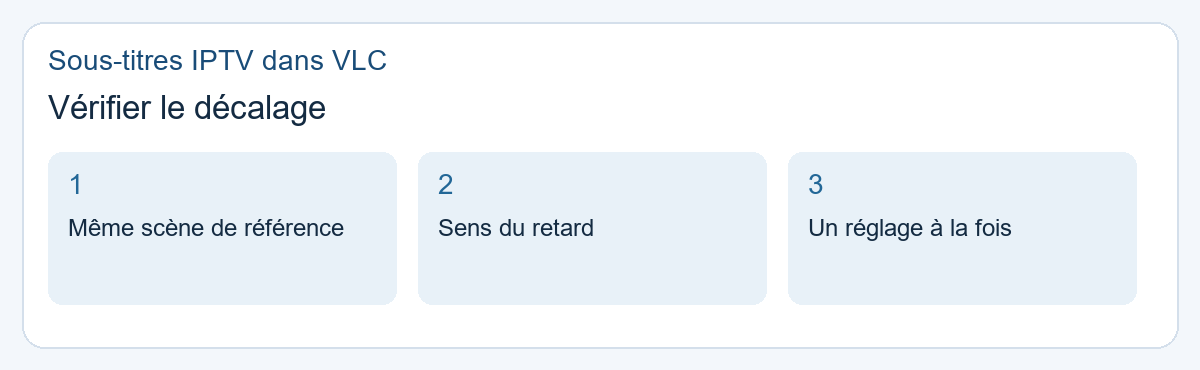
Notez votre réglage actuel, changez un seul paramètre et refaites un essai comparable. Évitez de réinitialiser toutes les préférences pour modifier une taille de texte. Si les sous-titres arrivent au mauvais moment, décrivez ce décalage séparément de la langue choisie.
5. Préparer une demande sur les pistes
Transmettez le titre ou la chaîne, le type de contenu, la version de VLC, les noms des pistes proposées et le résultat de leur sélection. Une capture du menu peut suffire ; masquez les liens personnels. Demandez une confirmation de disponibilité, plutôt qu’une promesse de traduction automatique.
Si les sous-titres IPTV dans VLC restent absents, passez par la page de contact avec ces observations. Évitez les fichiers ou extensions téléchargés au hasard pour remplacer une piste manquante.
Sous-titres IPTV dans VLC : préciser ce qui manque
Commencez par identifier le problème visible. Le texte n’apparaît-il jamais, est-il dans une autre langue, est-il difficile à lire ou arrive-t-il à un moment différent du dialogue ? Ces situations ne demandent pas les mêmes vérifications. Notez le programme et le passage concerné avant de modifier des préférences. Vous pourrez comparer le résultat sur une référence précise, plutôt que de changer plusieurs options sans savoir laquelle répond réellement à votre besoin.
Pour les sous-titres IPTV dans VLC, identifiez également le contenu ouvert : programme en direct, vidéo proposée dans un catalogue ou fichier local que vous êtes autorisé à lire. Une même application peut présenter des possibilités différentes selon le média reçu. Le fait qu’un autre programme affiche du texte ne prouve pas que celui-ci possède la même piste. Commencez donc par examiner les informations disponibles pour le contenu précis que vous voulez regarder.
Imaginez un exemple fictif : une vidéo propose plusieurs pistes, mais aucune n’est sélectionnée dans votre parcours de lecture. Dans un autre cas, aucune piste n’apparaît pour le programme reçu. L’écran peut sembler identique puisque le texte manque, mais les questions à poser diffèrent. Ces exemples expliquent la méthode ; ils ne décrivent aucun essai sur un service et ne garantissent pas que votre fournisseur propose une langue donnée pour chaque émission.
Distinguer la piste disponible de la piste souhaitée
Relevez les choix présentés par VLC pour le média ouvert. Selon le contenu, une description peut accompagner la piste. Gardez les noms tels qu’ils apparaissent et choisissez uniquement ce qui est réellement proposé. Si la langue que vous cherchez manque, demandez au service quelles pistes sont disponibles pour ce programme. Ne supposez pas qu’une préférence de langue dans le lecteur fera apparaître une traduction qui n’est pas fournie avec la vidéo.
Les sous-titres IPTV dans VLC doivent aussi être comparés avec la bonne version du programme. Une vidéo, une rediffusion et un autre épisode peuvent présenter des pistes différentes. Notez le titre et la date lorsque ces informations sont visibles. Cette précision vous permet de comprendre si vous sélectionnez une autre ressource ou si le lecteur n’affiche pas une piste annoncée pour la même vidéo. La différence est utile au support et évite les conclusions trop générales.
Si vous changez de piste, revenez au même passage pour vérifier le résultat. Notez si le texte apparaît et dans quelle langue vous pouvez l’identifier. Ne modifiez pas la taille, l’encodage et le délai au même moment. Vous cherchez d’abord à confirmer qu’une piste utile peut être affichée. Les questions de lisibilité ou de synchronisation pourront ensuite être examinées séparément, avec une comparaison plus facile à comprendre.
Sous-titres IPTV dans VLC : langue audio et texte
Le choix de l’audio et celui des sous-titres répondent à deux besoins différents. Vous pouvez entendre une langue et souhaiter lire un texte dans une autre, si ces pistes sont proposées. Regardez chaque catégorie séparément dans votre parcours de lecture. Une modification de l’audio ne doit pas être interprétée automatiquement comme une modification du texte. Gardez les noms des options sélectionnées pour retrouver la configuration si plusieurs personnes utilisent le même ordinateur.
Si vous cherchez une combinaison particulière, confirmez ce qui est disponible sur le contenu concerné. Vous pouvez demander au fournisseur le programme, la version et les langues annoncées. Cet article ne garantit aucune combinaison audio et texte sur votre compte. Il ne présente pas non plus un réglage de lecteur comme une méthode pour obtenir une piste absente. Les possibilités du logiciel et les ressources réellement fournies par le service doivent être distinguées pendant le diagnostic.
Pour les sous-titres IPTV dans VLC, une description ambiguë mérite une observation limitée. Vous pouvez noter qu’une piste est nommée d’une certaine façon et que le texte reçu semble correspondre à une autre langue. Vérifiez un passage suffisamment clair, puis transmettez cette différence au support. Ne renommez pas une piste ou un fichier pour annoncer que son contenu a été traduit. Le nom visible ne modifie pas les phrases réellement présentes dans le média.
Exemple de comparaison des langues
Dans un scénario fictif, vous sélectionnez une piste audio que vous comprenez, puis une piste de texte proposée dans la liste. Vous revenez au même passage et relevez le résultat. Si vous obtenez la combinaison souhaitée, gardez les choix dans votre note. Si le texte reste absent, indiquez que la sélection a été réalisée et décrivez ce qui est visible. Cet exemple ne constitue pas un test des pistes disponibles sur une offre particulière.
Un message utile peut distinguer les deux informations : « L’audio de ce programme est accessible dans cette langue, mais je ne trouve pas la piste de texte annoncée pour cette version. Voici les choix affichés dans le lecteur. Pouvez-vous confirmer les sous-titres disponibles ? » Vous éviterez ainsi une réponse portant seulement sur la langue audio. La précision du programme et de sa version reste plus utile qu’une demande générale de sous-titres pour toutes les chaînes.
Préférences générales et sélection du programme
VLC dispose de préférences et de fonctions de sélection de pistes. Consultez la documentation correspondant à votre version et à votre système avant d’intervenir. Pour les sous-titres IPTV dans VLC, distinguez un choix effectué pendant une lecture et une préférence que vous voulez appliquer aux usages suivants. Ne supposez pas qu’un essai local décrit tous les comportements de toutes les versions. Notez les paramètres modifiés et la situation dans laquelle vous avez observé leur effet.
Si une préférence semble ne pas être conservée, vérifiez le parcours normal de sauvegarde décrit par votre version. Reprenez ensuite le même contenu pour comparer. Ne réinstallez pas le lecteur immédiatement pour une option qui reste à comprendre. Un changement limité, une note du réglage initial et un essai identifiable seront plus utiles qu’une suppression complète des préférences suivie de plusieurs modifications dont vous ne connaissez plus la valeur de départ.
Améliorer la lisibilité des sous-titres IPTV dans VLC
Si le texte apparaît mais reste difficile à lire, examinez le problème à l’écran : taille insuffisante, contraste, position ou caractères inhabituels. Notez ce que vous observez avant de choisir une préférence. La documentation VideoLAN décrit des options de rendu pour les sous-titres textuels, mais toutes les formes de sous-titres n’offrent pas les mêmes possibilités. Ne promettez pas qu’un réglage de police transformera chaque type de piste ou corrigera tous les caractères d’un fichier.
Modifiez un seul paramètre documenté à la fois et gardez sa valeur précédente. Revenez à un passage où le texte était difficile à lire. Vérifiez le résultat depuis la distance habituelle et sur l’écran réellement utilisé. Une préférence qui semble lisible sur un petit aperçu ne répond pas forcément à votre usage de lecture. Cet article ne fournit pas de taille universelle à appliquer : le choix doit rester adapté au contenu, à l’écran et à la personne qui le regarde.
Pour les sous-titres IPTV dans VLC, le changement de langue et le changement de présentation doivent rester séparés. Un texte plus grand peut devenir plus lisible sans correspondre à la langue souhaitée. De même, une piste correcte peut encore avoir besoin d’une présentation adaptée. Décrivez ces deux résultats distinctement dans votre note. Cette méthode évite de considérer un problème comme entièrement résolu alors qu’une seconde difficulté demeure dans votre parcours de lecture.
Que faire si les caractères semblent incorrects ?
Relevez quelques mots concernés et identifiez le type de ressource utilisée, sans publier le contenu d’une vidéo entière. Si vous avez un fichier de sous-titres que vous êtes autorisé à utiliser, conservez son original avant une modification. Consultez les options documentées par VLC pour ce type de fichier. N’annoncez pas une cause d’encodage à partir d’un seul symbole inhabituel : décrivez le résultat et confirmez la méthode adaptée avec une source pertinente.
Si le texte est reçu avec le programme plutôt qu’à partir d’un fichier séparé, indiquez cette différence au support. Vous n’avez pas nécessairement la même maîtrise de la ressource. Le lecteur peut proposer des choix de piste, tandis que le service doit confirmer les éléments fournis pour le contenu. Gardez la référence du programme et du passage. Une demande précise sera plus utile qu’un changement général de toutes les préférences de langue et de police du lecteur.
Vérifier la synchronisation des sous-titres IPTV dans VLC
Choisissez un passage où une phrase peut être clairement associée au dialogue. Notez si le texte apparaît avant ou après le moment attendu. Si le décalage varie, relevez plusieurs passages au lieu de considérer qu’une seule correction fixe convient à toute la vidéo. Cette observation distingue un retard constant d’une incohérence que vous n’avez pas encore expliquée. Ne fournissez pas de valeur chiffrée si vous ne l’avez pas effectivement mesurée dans votre essai.
Consultez les fonctions de synchronisation documentées pour votre version de VLC si elles correspondent au média ouvert. Effectuez un ajustement limité, puis revenez au passage de référence. Gardez la valeur de départ pour pouvoir la rétablir. Cet article ne donne aucun raccourci clavier universel ni aucune correction garantie pour tous les flux. Les intitulés et les possibilités doivent être vérifiés sur la version et le système que vous utilisez réellement.
Si les sous-titres IPTV dans VLC deviennent cohérents à un passage mais se décalent ailleurs, notez cette différence. Une correction locale peut ne pas répondre au problème de toute la ressource. Demandez au service ou à la source du fichier si une autre version du texte correspond au contenu choisi. Ne multipliez pas les ajustements pendant la lecture sans garder de trace : vous risqueriez de perdre le repère nécessaire pour expliquer ce qui variait au départ.
Une mauvaise version de fichier peut-elle compliquer l’essai ?
Si vous utilisez un fichier séparé, confirmez qu’il correspond au programme et à la version que vous regardez. Le titre seul peut ne pas suffire à établir cette correspondance. Notez la source autorisée du fichier et les informations disponibles sur sa version. Ne le renommez pas pour le présenter comme adapté à une vidéo différente. Le lecteur peut ouvrir un fichier sans que ses phrases et ses repères temporels correspondent au montage reçu.
Pour une ressource personnelle ou un fichier autorisé, vous pouvez garder une copie clairement identifiée afin de comparer les versions sans perdre l’original. Consultez les instructions de VLC sur l’utilisation de fichiers de sous-titres pour le parcours pris en charge. Cet article ne recommande pas de site de téléchargement et ne propose aucune récupération de contenus protégés sans autorisation. L’objectif reste de comprendre les ressources dont vous disposez et les fonctions documentées du lecteur.
Préparer un diagnostic des sous-titres IPTV dans VLC
Dans votre note, gardez le lecteur, sa version, le système, le programme et le symptôme. Ajoutez les pistes visibles et les modifications déjà effectuées. Vous pouvez séparer trois résultats : disponibilité du texte, langue choisie et synchronisation observée. Cette structure permet de revenir à la bonne question si le support répond à une autre partie du problème. Il n’est pas nécessaire d’envoyer tous vos paramètres de connexion pour expliquer une liste de pistes ou un texte absent.
Si une capture est utile, montrez uniquement les options ou le message concernés et masquez les informations personnelles. Vérifiez également les barres d’adresse et les autres fenêtres visibles. Un lien de playlist peut contenir des accès privés, même si vous vouliez seulement illustrer le menu des sous-titres. Relisez le fichier final avant de le transmettre. Choisissez le canal officiel et demandez quelles informations sont réellement nécessaires si une intervention plus précise est proposée.
Exemple de message court
Voici un exemple fictif : « Avec cette version de VLC sur cet ordinateur, le programme indiqué propose ces choix de piste. Le texte apparaît dans cette langue, mais il est visible avant le dialogue sur les passages suivants. Je n’ai modifié qu’un réglage de synchronisation et j’ai conservé sa valeur initiale. Pouvez-vous confirmer la version des sous-titres fournie pour ce contenu ? » Le message décrit les observations sans annoncer une cause certaine.
Après une réponse, appliquez uniquement l’action qui correspond au symptôme et notez le résultat. Pour les sous-titres IPTV dans VLC, une correction de présentation ne doit pas être présentée comme une nouvelle piste disponible. Une autre version de fichier ne doit pas être assimilée à une mise à jour du lecteur. Garder ces distinctions vous permet de comprendre la solution et d’éviter de reproduire une procédure inutile lors d’une prochaine difficulté sur un autre programme.
Conserver des réglages compréhensibles pour les prochaines lectures
Lorsque vous obtenez un résultat adapté, notez les choix utiles et la situation concernée. Vous pouvez conserver une référence de langue ou de présentation sans annoncer que tous les programmes utiliseront les mêmes ressources. Si vous partagez l’ordinateur, expliquez les préférences modifiées aux autres utilisateurs. Une configuration lisible évite qu’une correction locale de synchronisation soit oubliée et appliquée ensuite à une vidéo qui ne présentait pas le même décalage.
Si un nouveau programme rencontre une difficulté, recommencez par les ressources réellement proposées. La réussite du programme précédent ne prouve pas que le suivant contient les mêmes pistes. Comparez le contenu, sa version et les options visibles avant de modifier une préférence générale. Cette méthode rend les sous-titres IPTV dans VLC plus faciles à dépanner et vous évite de chercher une correction universelle pour des médias dont les caractéristiques peuvent être différentes.
Enfin, gardez les conclusions limitées à votre observation : une piste trouvée, une langue identifiée, une présentation plus lisible ou un décalage corrigé sur un contenu précis. Ce guide ne garantit aucune disponibilité permanente ni aucune traduction automatique d’un programme. Il vous aide à séparer les questions de source et de lecteur, puis à choisir une action documentée. Les sous-titres IPTV dans VLC deviennent ainsi un parcours clair, avec moins de changements simultanés et de promesses que vos essais ne permettent pas de confirmer.
FAQ : sous-titres IPTV dans VLC
Changer la langue de VLC traduit-il le programme ?
Non. La langue de l’interface et les pistes du contenu doivent être vérifiées séparément.
Pourquoi le français n’apparaît-il pas dans la liste ?
Demandez quelles pistes sont fournies pour cette version du programme. Une absence dans le menu ne permet pas à elle seule de diagnostiquer un bug.
Peut-on améliorer la taille de tous les sous-titres ?
Vérifiez leur type et les possibilités de votre lecteur. Des sous-titres sous forme d’image ne répondent pas forcément aux réglages de police.
Le replay propose-t-il forcément les mêmes pistes que le direct ?
Confirmez les options du contenu concerné. Comparez chaque version au lieu de supposer qu’elles sont identiques.
Documentation VideoLAN
Consultez les pages officielles sur les sous-titres et les pistes audio dans VLC.