
Regarder l’IPTV sur votre ordinateur Windows ou Mac est simple et ne nécessite aucune installation complexe. Plusieurs méthodes s’offrent à vous selon votre niveau technique et vos préférences — de VLC (le plus simple) à IPTV Smarters (le plus complet). Voici le guide complet.

VLC, IPTV Smarters et Kodi permettent de regarder l’IPTV sur n’importe quel PC Windows ou Mac.
Méthode 1 : VLC Media Player (Windows & Mac) — Le plus simple
VLC est la méthode la plus rapide pour regarder l’IPTV sur PC ou Mac. Il suffit d’ouvrir votre lien M3U directement dans VLC — aucune configuration de compte requise.
Téléchargez et installez VLC depuis le site officiel videolan.org (gratuit, disponible Windows et Mac).
Ouvrez VLC, allez dans Média → Ouvrir un flux réseau (Ctrl+N sur Windows, Cmd+N sur Mac).
Collez votre lien M3U reçu dans votre message de confirmation IPTV Plus et cliquez sur “Lire”.
VLC charge la liste de vos chaînes dans la fenêtre de playlist. Double-cliquez sur n’importe quelle chaîne pour la lancer.
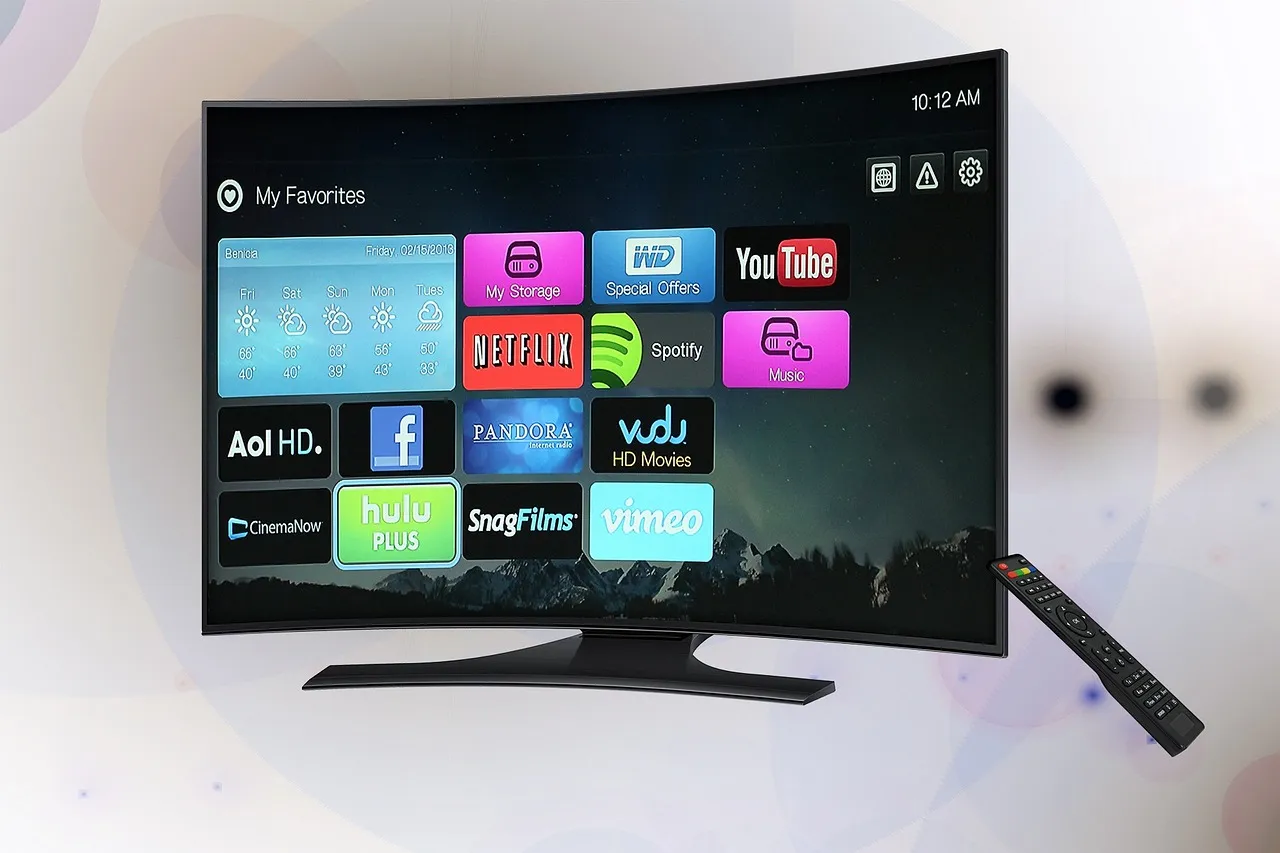
VLC charge votre playlist M3U en quelques secondes — double-cliquez sur n’importe quelle chaîne pour la regarder.
Méthode 2 : IPTV Smarters pour Windows — Le plus complet
IPTV Smarters Pro est disponible sur le Microsoft Store pour Windows 10/11. Interface EPG, sections VOD et séries, gestion multi-profils — c’est l’expérience la plus proche d’un vrai décodeur IPTV sur PC.
Ouvrez le Microsoft Store et recherchez “IPTV Smarters Pro”. Installez l’application.
Au lancement, choisissez “Ajouter un utilisateur → Xtream Codes API”.
Entrez l’URL du serveur IPTV Plus, votre identifiant et mot de passe reçus par message. Validez.
Vos chaînes, VOD et EPG se chargent. Profitez de l’expérience complète avec guide des programmes intégré.
Méthode 3 : Kodi avec le module PVR IPTV Simple Client
Kodi est un media center open source très puissant. Il supporte l’IPTV via le module PVR IPTV Simple Client qui permet d’intégrer une playlist M3U avec EPG.
- Installez Kodi depuis kodi.tv
- Dans Kodi, allez dans Paramètres → Modules → Modules PVR
- Activez “PVR IPTV Simple Client” et configurez-le avec votre lien M3U
- Redémarrez Kodi — vos chaînes apparaissent dans la section TV
Kodi est plus complexe à configurer mais offre une expérience media center très complète, notamment pour les utilisateurs qui veulent centraliser leurs bibliothèques vidéo personnelles ET l’IPTV.
IPTV sur Mac : les meilleures options
- VLC pour Mac — identique à Windows, via le lien M3U direct
- IINA — lecteur vidéo natif macOS, supporte les flux M3U, interface élégante
- IPTV Smarters — disponible sur le Mac App Store (version iOS)
Afficher l’IPTV sur votre TV depuis votre PC
Si vous regardez l’IPTV sur PC mais souhaitez l’afficher sur votre téléviseur :
- Câble HDMI — branchez votre PC directement sur votre TV via HDMI. La solution la plus simple et la plus stable.
- Chromecast — avec VLC, vous pouvez caster vers un Chromecast branché sur votre TV
- Wi-Fi Display / Miracast — duplication d’écran sans fil depuis Windows vers les TV compatibles

Branchez votre PC en HDMI sur votre TV pour profiter de l’IPTV sur grand écran depuis votre ordinateur.
VLC pour commencer, IPTV Smarters pour aller plus loin
Si vous voulez regarder l’IPTV ponctuellement sur votre PC, VLC + lien M3U est la méthode la plus rapide et la plus simple. Pour une expérience quotidienne avec EPG, favoris et section VOD organisée, installez IPTV Smarters depuis le Microsoft Store — c’est la solution la plus aboutie sur Windows.
Pour préparer votre choix, consultez notre guide des critères de comparaison et les formules disponibles.
Avant de choisir votre formule, vérifiez les conditions de compatibilité de votre appareil et consultez les informations sur l’essai.