
Installer votre IPTV étape par étape
Guides d'installation étape par étape pour Smart TV, Android, iOS, Fire Stick et PC. Aucune compétence technique requise.
Sur quel appareil installer votre IPTV ?
Smart TV Samsung & LG
Vérifiez la présence d’un lecteur compatible dans le magasin de votre téléviseur.
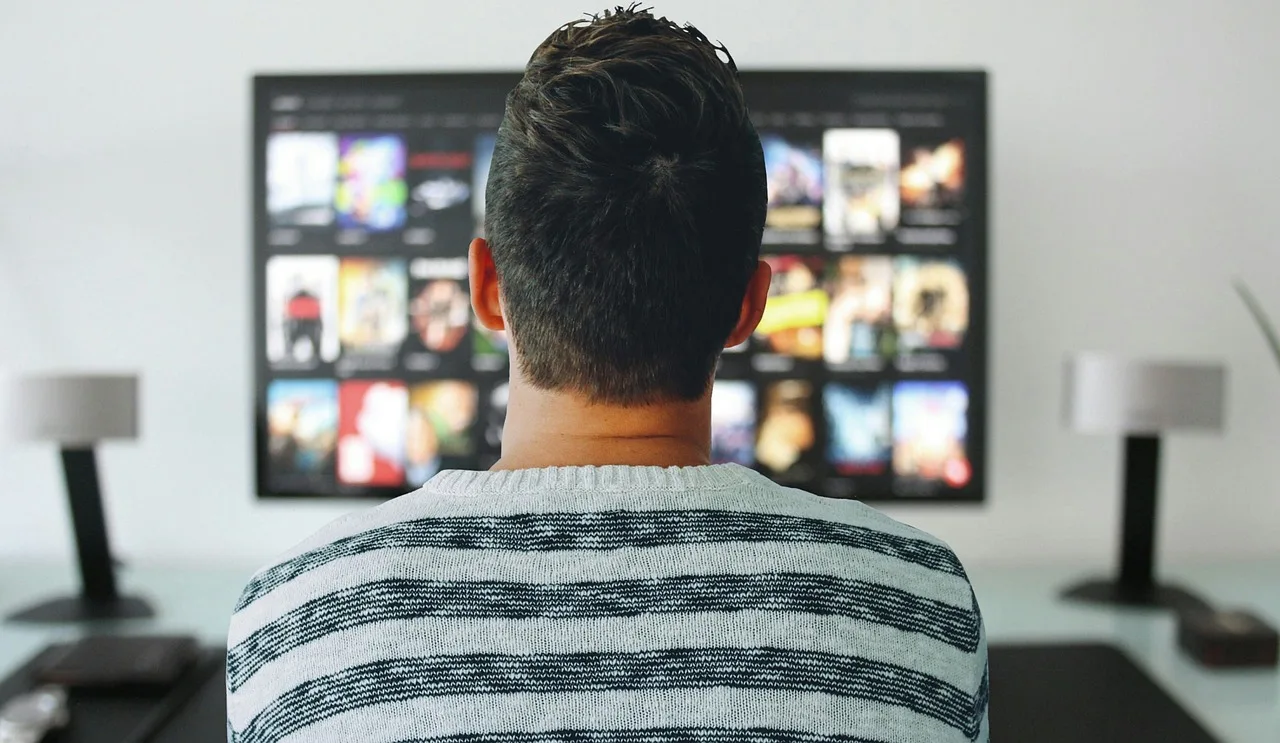
Exemple de lecteur sur un téléviseur Samsung ; les étapes dépendent du modèle.
Ouvrez le Smart Hub / App Store
Sur Samsung, ouvrez le Smart Hub ; sur LG, le LG Content Store.
Recherchez « Smart IPTV »
Vérifiez la disponibilité du lecteur et ses éventuels frais avant de l’installer.
Notez l'adresse MAC de votre TV
Elle s'affiche dans les paramètres de l'application, au format AA:BB:CC:DD:EE:FF
Envoyez vos identifiants à notre équipe
Si votre lecteur utilise ce mode de configuration, contactez le support avec les informations demandées.
Relancez l'application
Vos chaînes se chargent automatiquement — profitez de votre abonnement.
Android (smartphone, tablette, box)
Vérifiez la version Android requise par le lecteur.
Téléchargez TiviMate ou Smarters Pro
Consultez la fiche officielle du lecteur et les conditions de la version proposée.
Ajoutez une liste M3U
Dans les paramètres de l'application, choisissez "Ajouter une playlist".
Collez votre lien M3U
Fourni dans votre email de confirmation de commande.
Vérifiez la lecture
Vos chaînes et votre VOD sont disponibles instantanément.
iPhone / iPad (iOS)
Via l'App Store officiel, aucune manipulation technique complexe.
Installez GSE Smart IPTV ou Smarters Pro
Vérifiez la disponibilité, la compatibilité et les conditions sur la fiche officielle.
Choisissez « Remote Playlists »
Dans le menu principal de l'application.
Entrez votre URL M3U
Ainsi que vos identifiants de connexion reçus par email.
Naviguez et profitez
Toutes les catégories de chaînes sont organisées automatiquement.
Amazon Fire Stick / Fire TV
Idéal pour transformer n'importe quelle TV en Smart TV.
Recherchez TiviMate ou Smarters Pro
Vérifiez les instructions de l’éditeur pour votre modèle Fire TV.
Installez et ouvrez l'application
Suivez les instructions officielles du lecteur et vérifiez sa source avant toute installation.
Ajoutez votre playlist M3U
En utilisant le lien fourni dans votre email de confirmation.
Profitez en 4K
Une connexion Ethernet est recommandée pour la meilleure qualité.
PC / Mac
Regardez depuis votre navigateur ou une application dédiée.
Téléchargez VLC ou IPTV Smarters
Compatible Windows et macOS.
Ouvrez le flux réseau
Menu "Média" puis "Ouvrir un flux réseau" sous VLC.
Collez votre URL M3U
Fournie dans votre email de bienvenue.
C'est prêt
Toutes vos chaînes sont accessibles immédiatement.
Retrouvez les guides pour Smart TV, Fire Stick, iPhone et iPad ou PC et Mac. Vérifiez la compatibilité et les conditions de l’essai.
Pour une question de configuration, contactez le support avec le modèle de votre appareil et le nom du lecteur. Contacter le support →