
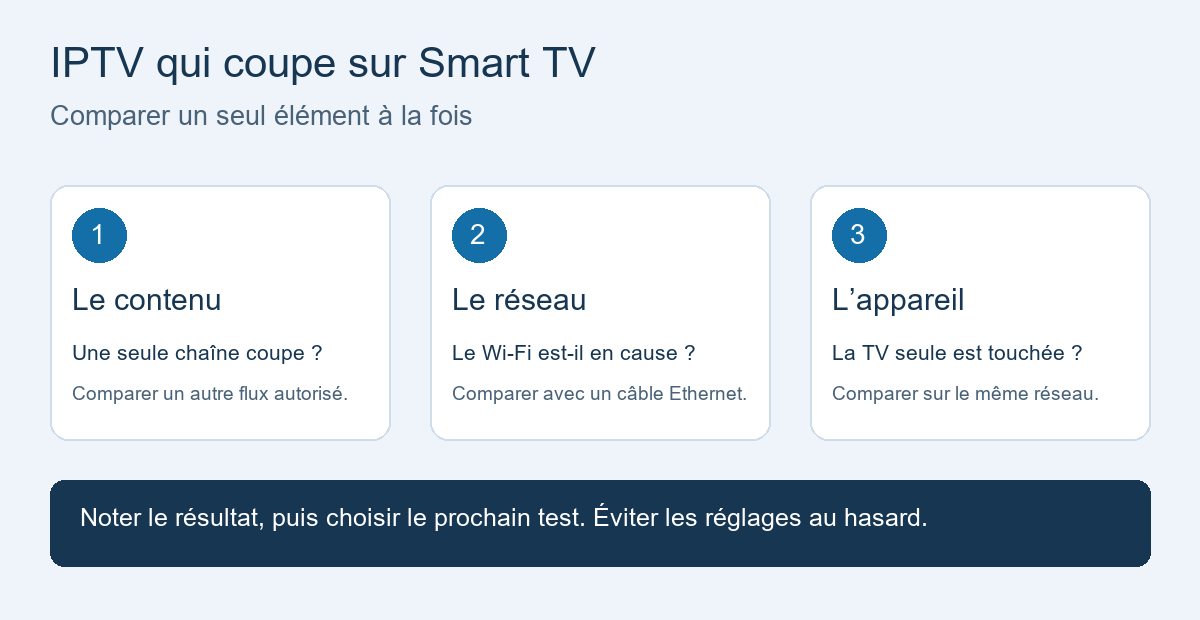
Une IPTV qui coupe sur Smart TV peut avoir plusieurs causes. Commencez par comparer le même contenu sur un autre appareil, puis testez le téléviseur avec une connexion Ethernet si son équipement le permet. Ces deux essais aident à distinguer un problème de réseau local, de téléviseur, d’application ou de source. Une image figée ne suffit pas, à elle seule, à identifier le responsable.
Cette méthode concerne les contenus auxquels vous avez accès avec l’autorisation de leur diffuseur. Pour revoir les notions de lecteur, de connexion et de service, consultez notre guide de fonctionnement de l’IPTV.
Sommaire du diagnostic
1. IPTV qui coupe sur Smart TV : décrivez les symptômes
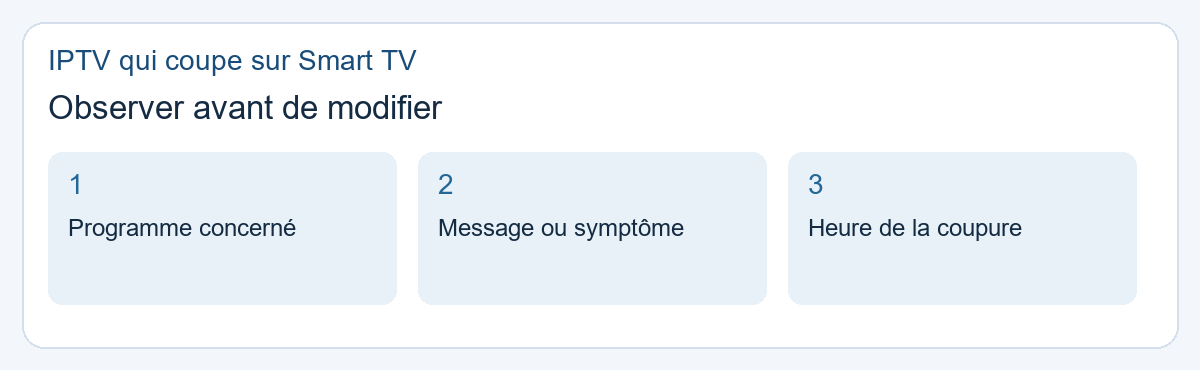
Notez l’heure, le nom de l’application, le modèle du téléviseur et le programme concerné. Une roue de chargement correspond à une attente de données ; un retour au menu ressemble davantage à un arrêt de l’application. Un écran noir avec du son peut orienter vers le décodage vidéo, mais reste à vérifier.
| Observation | Premier essai utile | Ce que l’essai permet de comparer |
|---|---|---|
| Un seul programme coupe | Ouvrir un autre programme autorisé dans la même application | Le flux particulier et le reste du service |
| Le téléphone fonctionne, la TV coupe | Comparer sur le même réseau, sans lecture simultanée | La réception Wi-Fi et le fonctionnement de chaque appareil |
| Plusieurs applications vidéo ralentissent | Suspendre un téléchargement puis refaire le test | Le partage de la connexion dans le foyer |
| L’application se ferme | Redémarrer la TV et vérifier les mises à jour | La stabilité de l’application et du système |
2. Comparez le téléphone et la télévision correctement
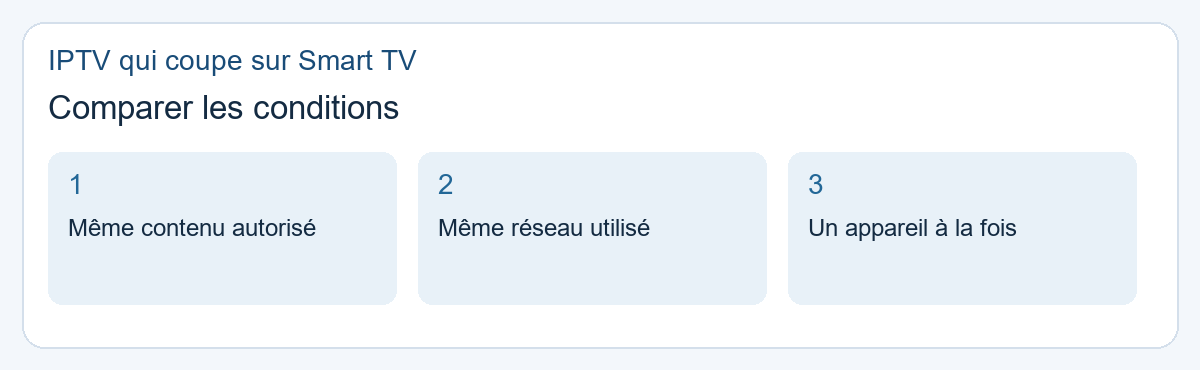
Un téléphone peut utiliser les données mobiles alors que le téléviseur utilise le Wi-Fi. Avant de conclure que la TV est en cause, connectez le téléphone au même réseau et lancez le même contenu. Fermez ensuite la lecture sur le téléphone avant de refaire l’essai sur la télévision : certains services limitent les lectures simultanées.
Si les deux appareils coupent dans les mêmes conditions, le problème ne se limite probablement pas au téléviseur. Si un seul appareil est touché, vérifiez son application, sa connexion et sa compatibilité avec le contenu. Ce test donne une orientation, pas une certitude sur la panne.
3. Vérifiez le réseau à l’endroit où se trouve la TV
Une mesure réalisée à côté du routeur ne décrit pas nécessairement la connexion du salon. Si possible, utilisez une fonction de diagnostic réseau sur l’appareil concerné. Notez aussi si d’autres personnes téléchargent, jouent ou regardent une vidéo pendant la coupure.
Testez temporairement un câble Ethernet compatible, sans modifier les autres paramètres. Si la lecture devient plus stable, examinez le Wi-Fi : distance, obstacles et emplacement du routeur. Si le câble ne change rien, poursuivez le diagnostic au lieu de remplacer immédiatement votre matériel.
Le débit nécessaire dépend du flux et de sa qualité. Utilisez les recommandations officielles du service utilisé ; il n’existe pas de seuil unique qui garantisse toutes les chaînes et toutes les applications. Lorsque le lecteur le propose, une qualité vidéo inférieure permet de comparer la lecture avec un flux moins exigeant.
4. Contrôlez l’application sans effacer vos accès
Redémarrez le téléviseur suivant les consignes de son fabricant. Vérifiez ensuite les mises à jour du système et du lecteur dans la boutique officielle correspondant à votre appareil. Les menus diffèrent entre Samsung, LG et Google TV : une procédure valable pour un système ne se transpose pas automatiquement à un autre.
Si un réglage de cache existe, distinguez « vider le cache » et « effacer les données ». Cette seconde opération peut supprimer la configuration et les accès enregistrés. Conservez vos informations dans un emplacement sûr avant une réinstallation. Ne transmettez jamais une URL de playlist contenant vos identifiants dans un forum public.
5. IPTV qui coupe sur Smart TV le soir : comparez les horaires
Recommencez le même test à deux horaires en gardant le même appareil, le même réseau et le même programme. Un problème limité au soir peut venir de plusieurs maillons : usages du foyer, réseau ou service. L’horaire seul ne prouve ni un bridage par l’opérateur ni une surcharge du fournisseur.
Gardez un petit journal : heure, symptôme, connexion utilisée, résultat sur un deuxième appareil et résultat après une seule modification. Des observations comparables sont plus utiles au support qu’une liste de réglages changés en même temps.
6. Préparez une demande de support exploitable
Si le problème continue, communiquez le modèle de la TV, la version du lecteur, les horaires et les tests déjà effectués. Masquez les mots de passe, les liens d’accès et les autres données personnelles dans vos captures. Vous pouvez utiliser notre page de contact pour demander de l’aide.
Évitez de changer le DNS, de désactiver des protections réseau ou de restaurer toute la télévision à l’aveugle. Une modification doit répondre à un symptôme précis et être documentée pour pouvoir revenir au réglage précédent.
IPTV qui coupe sur Smart TV : garder une référence de départ
Avant le premier changement, choisissez un programme autorisé que vous pouvez identifier et notez le moment du problème. Décrivez ce que vous voyez : image figée, chargement, son sans image ou retour à l’accueil. Gardez ces observations séparées. Une difficulté visible ne prouve pas une cause unique, et un message général tel que « tout coupe » donne moins d’informations qu’un symptôme associé à un appareil et à un contenu précis.
Pour une IPTV qui coupe sur Smart TV, votre point de départ doit rester lisible pendant le dépannage. Notez le lecteur, sa version si elle est disponible, la connexion utilisée et les autres usages connus du foyer. Vous n’avez pas besoin d’inventer un débit ni de diagnostiquer un serveur. Une courte description factuelle suffit pour comparer les essais et expliquer au support ce qui a réellement changé après une intervention.
Si vous utilisez plusieurs appareils, distinguez leur configuration dans votre note. Le téléphone, le téléviseur et un boîtier externe peuvent ouvrir le contenu avec des logiciels ou des connexions différents. Le nom du service ne suffit pas à rendre les parcours identiques. Relevez les différences connues avant d’interpréter le résultat. Cette préparation réduit le risque d’attribuer une amélioration à un réglage alors que vous avez également changé d’appareil ou de contenu.
Exemple de comparaison entre deux appareils
Imaginez un scénario fictif : le même contenu est accessible sur un téléphone, puis rencontre un problème sur le téléviseur. Avant de conclure, vérifiez que le téléphone utilise le réseau prévu et le même programme. Fermez une lecture avant d’ouvrir l’autre selon les conditions du service. Cet exemple organise les observations ; il ne constitue pas un test réalisé sur votre compte ni une preuve de panne du téléviseur.
Une IPTV qui coupe sur Smart TV peut demander une vérification propre au lecteur installé. Si le parcours diffère entre les appareils, indiquez le logiciel et son mode de connexion dans votre demande. Un essai qui donne une orientation ne permet pas d’annoncer une incompatibilité générale de toutes les télévisions. Le modèle, la version et le contenu doivent rester attachés au résultat observé pour que votre comparaison garde un sens.
IPTV qui coupe sur Smart TV : comparer le réseau sans tout modifier
Relevez la connexion effectivement utilisée à l’endroit où se trouve l’appareil. Une observation réalisée près du routeur ne décrit pas nécessairement le parcours du téléviseur dans le salon. Si votre équipement propose un diagnostic réseau, consultez ses instructions pour comprendre les informations présentées. Ne convertissez pas un chiffre isolé en une garantie de lecture de toutes les chaînes. Le résultat doit être relié au programme, au lecteur et au moment de l’essai.
Si une comparaison avec un câble compatible est possible sur votre équipement, gardez les autres paramètres identiques et notez le résultat. Une différence mérite d’examiner le parcours de connexion ; elle ne démontre pas à elle seule la cause de toutes les coupures. Si le résultat reste identique, conservez également cette information. Une étape qui n’améliore pas la lecture peut être utile au support lorsqu’elle permet d’éviter un nouvel essai identique sans contexte.
Pour une IPTV qui coupe sur Smart TV, ne changez pas plusieurs paramètres réseau en une seule tentative. Une modification doit correspondre à une instruction documentée ou à une question précise du diagnostic. Notez la valeur précédente et le résultat attendu. Vous pourrez ainsi revenir à une configuration connue si l’essai n’apporte aucune amélioration. Une série de changements dont l’ordre est oublié rend ensuite la comparaison plus difficile à expliquer.
Observer les usages du foyer
Notez les activités dont vous avez connaissance au moment du problème : téléchargement, autre lecture vidéo ou autre usage important de la connexion. Vous pouvez organiser un essai limité avec les personnes concernées, puis comparer le même parcours de lecture. Ne présentez pas la présence d’un autre appareil comme une preuve certaine de saturation. Vous cherchez une différence observable dans votre installation, sans annoncer une mesure technique qui n’a pas été réalisée.
Si la difficulté apparaît seulement à certaines heures, gardez un petit journal sur des situations identifiables. Notez le programme, l’appareil, la connexion et le symptôme. Une IPTV qui coupe sur Smart TV le soir peut avoir plusieurs explications à examiner. L’horaire seul ne prouve ni une restriction de votre opérateur ni une surcharge du fournisseur. Une chronologie claire permet de poser des questions adaptées sans transformer une hypothèse en accusation.
IPTV qui coupe sur Smart TV : séparer le lecteur et le programme
Vérifiez si le lecteur s’ouvre et si son catalogue apparaît. Si l’application revient à l’accueil, décrivez ce comportement séparément d’une vidéo qui charge sans démarrer. Si une seule entrée rencontre une difficulté, comparez un autre contenu autorisé lorsque cela est pertinent. N’annoncez pas que toutes les chaînes ont été testées à partir de deux observations. Le périmètre du problème doit rester limité à ce que vous avez effectivement vu.
Consultez les instructions officielles de l’éditeur et du fabricant pour les opérations adaptées à votre appareil. Une mise à jour, un redémarrage et une actualisation de catalogue ne correspondent pas forcément au même besoin. Choisissez une action qui répond à votre symptôme, puis vérifiez le résultat avant d’en ajouter une autre. Gardez les informations nécessaires à la reconnexion avant une opération susceptible de modifier la configuration ou de supprimer des données utiles.
Dans un diagnostic d’IPTV qui coupe sur Smart TV, distinguez les données temporaires de la configuration lorsque le système propose des options de nettoyage. Lisez l’intitulé complet et consultez la documentation du modèle. Un menu de Google TV ne doit pas être transposé automatiquement à un téléviseur qui utilise un autre système. Si l’option attendue manque, demandez une précision au lieu de sélectionner une opération plus large dont vous ne comprenez pas les conséquences.
Quand le catalogue est visible mais la lecture reste difficile
Vous disposez déjà d’une information : le parcours d’importation a permis d’afficher des entrées. Relevez ensuite le programme choisi et le moment où l’erreur apparaît. Le support pourra distinguer cette question d’une liste absente. Ne remplacez pas tout l’accès uniquement parce qu’une vidéo rencontre un problème. Demandez d’abord quelles vérifications correspondent au contenu et au lecteur concernés, puis gardez une note des actions effectivement demandées.
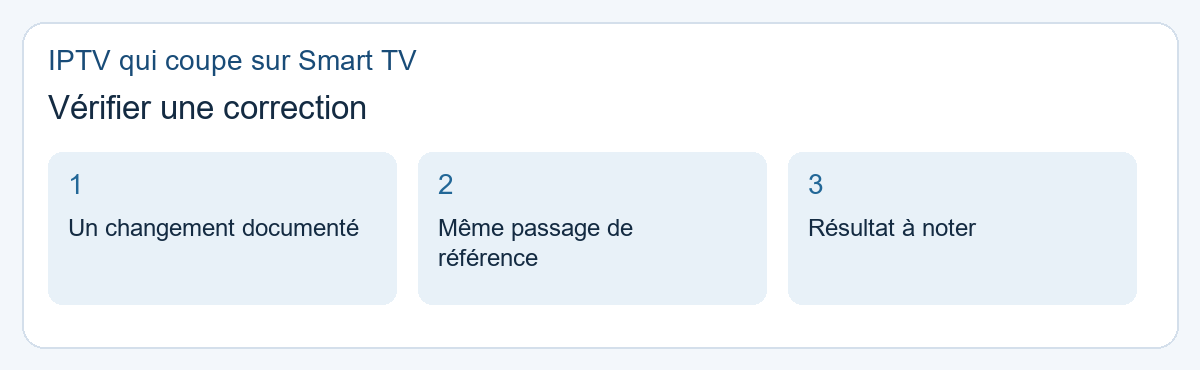
Si une IPTV qui coupe sur Smart TV fonctionne après une correction, comparez le programme de référence et notez la différence. Vous pouvez expliquer que l’erreur n’apparaît plus sur cet essai, sans promettre une stabilité permanente de tout le service. Une résolution ponctuelle reste attachée à votre appareil et à votre observation. Cette précision permet de conserver une méthode utile sans ajouter des performances ou des garanties que vous n’avez pas évaluées.
IPTV qui coupe sur Smart TV : préparer un message exploitable
Organisez votre demande en trois parties : problème observé, contexte de l’appareil et comparaisons déjà réalisées. Gardez les hypothèses à part. Vous pouvez écrire que le même contenu se comporte différemment sur deux appareils, mais vous ne devez pas annoncer une cause certaine si les lecteurs ou les connexions diffèrent. Une description structurée aide le support à choisir la prochaine vérification au lieu de vous demander de recommencer des essais mal identifiés.
Voici un exemple fictif de message : « Sur ce modèle de télévision et avec ce lecteur, le programme indiqué se fige après le démarrage. Le catalogue apparaît normalement. J’ai comparé la connexion et conservé les mêmes paramètres pour l’essai. Voici le message reçu et la différence observée. Pouvez-vous préciser la vérification adaptée ? » Le texte ne rapporte pas un test réel de votre service ; il montre comment présenter vos propres observations.
Pour une IPTV qui coupe sur Smart TV, une capture utile peut montrer le message ou le menu concerné sans afficher toute la configuration. Masquez les identifiants, les adresses personnelles et les autres données privées. Relisez aussi les notifications et les fenêtres visibles avant l’envoi. Un fichier de playlist peut contenir des informations d’accès même si son nom paraît anodin. Demandez quelles données sont nécessaires avant de transmettre une ressource complète au support.
Noter la réponse et vérifier une seule action
Conservez la date, le canal officiel et les consignes reçues. Identifiez l’opération demandée, les paramètres concernés et les éléments à garder pour revenir au réglage précédent. Appliquez le changement dans un ordre compréhensible, puis comparez le même parcours de lecture. Ne combinez pas plusieurs recommandations destinées à des problèmes différents sans vérifier leur pertinence. Vous pourrez ainsi expliquer au support le résultat précis de sa demande et la question qui reste ouverte.
Si la difficulté persiste, répondez avec le nouveau résultat plutôt qu’avec une nouvelle liste de suppositions. Une IPTV qui coupe sur Smart TV peut nécessiter plusieurs étapes de diagnostic, mais chaque étape doit apporter une observation utile. Si une action ne change rien, notez-le. Cette information permet de décider de la suite et d’éviter une répétition de réglages identiques dont personne ne sait plus quand ils ont été appliqués.
Garder une méthode pour la prochaine IPTV qui coupe sur Smart TV
Après une résolution confirmée, conservez les informations qui expliquent votre configuration : lecteur, modèle, mode de connexion et instruction ayant répondu au symptôme. Vous n’avez pas besoin de recopier les secrets dans ce journal. Une référence privée à leur emplacement suffit. Si vous changez d’appareil, consultez de nouveau les sources pertinentes au lieu de considérer que les menus et les réglages seront identiques sur la nouvelle installation.
Lorsque le problème revient, comparez la situation avec votre référence. Y a-t-il eu un changement de lecteur, une mise à jour, une autre connexion ou un programme différent ? Notez uniquement les changements que vous connaissez. Vous pouvez contacter le support sans inventer une cause : la chronologie et le symptôme constituent déjà des informations utiles. Une ancienne solution peut donner une piste, mais elle ne doit pas être répétée automatiquement si le nouveau contexte diffère.
Enfin, traitez une IPTV qui coupe sur Smart TV comme un parcours à isoler, pas comme une panne universelle à corriger avec le même bouton. Identifiez le contenu, comparez les conditions et documentez chaque changement. Vous pourrez expliquer ce qui fonctionne et ce qui reste à confirmer, sans publier les accès ni promettre une amélioration chiffrée. Une méthode précise aide à choisir la prochaine action et à conserver un diagnostic compréhensible pour les autres utilisateurs du foyer.
FAQ : IPTV qui coupe sur Smart TV
Pourquoi l’IPTV fonctionne sur mon téléphone mais pas sur ma TV ?
Les deux appareils peuvent utiliser des réseaux ou des lecteurs différents. Comparez le même contenu sur le même réseau, puis arrêtez une lecture avant de démarrer l’autre. Vérifiez ensuite les mises à jour et la compatibilité de la TV.
Une connexion fibre empêche-t-elle toutes les coupures ?
Elle ne garantit pas la stabilité de chaque maillon. Le Wi-Fi, le lecteur, le téléviseur et la source restent à contrôler, même si la connexion Internet dispose d’une capacité élevée.
Faut-il vider le cache de l’application ?
Cela peut faire partie du diagnostic lorsque le système le permet. Suivez la documentation de l’appareil et vérifiez que vous n’effacez pas les données ou les identifiants enregistrés par erreur.
Changer de DNS résout-il les images figées ?
Ce n’est pas un correctif universel. Commencez par isoler le réseau, l’application et le contenu concerné. Demandez au support une procédure adaptée avant de modifier la configuration réseau.
Quels tests noter pour une IPTV qui coupe sur Smart TV ?
Consignez l’heure, le programme, le lecteur et le type de connexion. Notez si le problème apparaît sur un autre appareil connecté au même réseau et après un essai en Ethernet. Ces résultats permettent au support de choisir la prochaine vérification.
Documentation utile
Pour un appareil Google TV, consultez la documentation officielle de dépannage Google TV. Pour les autres téléviseurs, recherchez la notice de votre modèle sur le site du fabricant.