Le cache IPTV sur Google TV mérite d’être distingué des données de l’application. Lorsque le stockage manque, choisir le mauvais bouton peut transformer un simple nettoyage en nouvelle configuration. Commencez par identifier votre appareil et le symptôme, puis procédez avec une vérification à chaque étape.

Sommaire
Ce guide s’appuie sur l’aide de Google pour Chromecast avec Google TV et Google TV Streamer. Les menus d’un téléviseur d’une autre marque peuvent être différents : sa notice reste la référence pour le chemin exact.
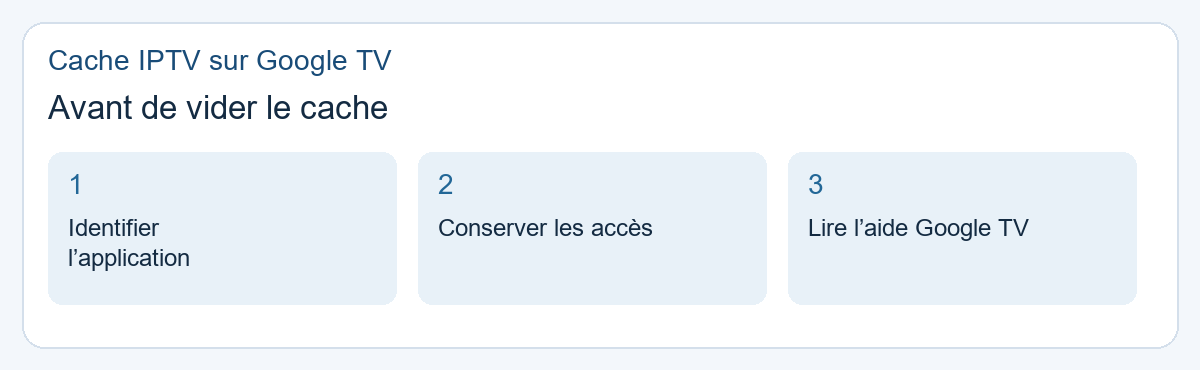
1. Cache IPTV sur Google TV : comprendre ce qui est effacé
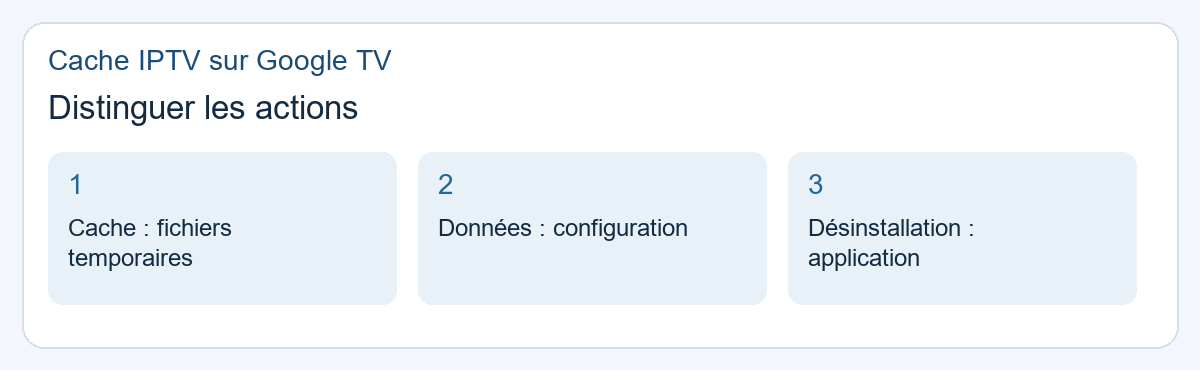
Google indique que vider le cache retire des données temporaires et conserve la connexion aux applications sur les appareils concernés. Ce nettoyage n’est pas équivalent à la suppression des données d’une application. Avant de confirmer, lisez le nom de l’action et son avertissement.
Ne choisissez pas « effacer les données » ou une restauration d’usine dans le seul but de récupérer un peu de place. Préparez d’abord les informations nécessaires à une éventuelle reconnexion et confirmez les conséquences dans la notice de votre lecteur.
2. Relever l’état avant le nettoyage
Notez l’espace disponible, le nom de l’application, sa version et le message affiché. Distinguez une alerte de stockage d’une erreur de compte ou d’une vidéo indisponible. Prenez une capture qui masque votre lien personnel et vos identifiants.
Définissez un résultat observable : réussir une mise à jour, ouvrir une application ou faire disparaître une alerte précise. Sans ce repère, vous risquez d’attribuer au nettoyage une amélioration temporaire qui n’a pas été comparée dans les mêmes conditions.
3. Suivre la procédure du modèle
Pour les appareils documentés par Google, l’aide indique le parcours Paramètres, Système, Stockage, Espace de stockage interne partagé, puis Données en cache. Cette action concerne le cache de toutes les applications. Vérifiez le modèle et le texte de confirmation avant de poursuivre.
Si ce parcours n’existe pas sur votre téléviseur, recherchez la procédure officielle correspondante. Ne suivez pas un tutoriel Android pour téléphone comme s’il décrivait forcément votre Google TV. Le nom du système ne garantit pas des écrans identiques.
Ouvrez ensuite le lecteur et refaites l’essai prévu. Vérifiez que votre liste et votre compte sont présents. Notez le nouvel espace disponible et le résultat, sans modifier en même temps le réseau ou les réglages vidéo.
4. Éviter de répéter le nettoyage sans diagnostic
Si l’alerte revient, examinez les applications que vous n’utilisez plus. Google décrit aussi leur désinstallation pour libérer du stockage. Avant de supprimer une application, assurez-vous de pouvoir la retrouver dans le magasin officiel et de disposer des informations nécessaires à sa configuration.
Le cache IPTV sur Google TV ne constitue pas un correctif universel pour un abonnement expiré ou une chaîne absente. Si le symptôme persiste, transmettez l’erreur et les résultats du nettoyage au support au lieu d’effacer davantage de données.
Notre guide IPTV présente les éléments d’une installation. Pour obtenir une procédure adaptée à votre modèle, utilisez la page de contact.
Cache IPTV sur Google TV : préparer une intervention utile
Avant de nettoyer une application, identifiez le problème que vous voulez résoudre. Le lecteur met-il du temps à s’ouvrir, affiche-t-il une erreur, manque-t-il d’espace ou rencontre-t-il une difficulté sur un seul programme ? Notez le symptôme sans le transformer en diagnostic certain. Un nettoyage peut être pertinent dans un parcours de dépannage, mais il ne remplace pas la vérification d’un accès, d’un contenu disponible ou du fonctionnement général de l’appareil.
Pour le cache IPTV sur Google TV, vérifiez que vous travaillez sur la bonne application. Relevez son nom exact et son éditeur, puis comparez-les avec vos instructions d’installation. Un téléviseur peut présenter plusieurs lecteurs ou applications vidéo. Effacer les fichiers temporaires d’un logiciel qui n’est pas celui utilisé ne permettra pas de comprendre le problème. Si vous partagez l’appareil, expliquez également aux autres utilisateurs ce que vous allez vérifier.
Choisissez une référence simple pour l’essai final : le même lecteur et un contenu autorisé que vous pouvez identifier. Gardez le message d’erreur ou une capture masquée de l’écran initial. Après l’intervention, vous pourrez revenir au même parcours et noter la différence. Cet article ne décrit pas un test de performance réalisé sur votre téléviseur et ne fournit pas de gain de vitesse chiffré à attendre d’un nettoyage.
Vérifier qu’il s’agit bien de Google TV
Le nom commercial du téléviseur ne suffit pas toujours à identifier son système. Consultez les informations de l’appareil et les instructions du fabricant. Si votre téléviseur utilise un autre système, le parcours de Google TV peut ne pas correspondre. Ne cherchez pas à reproduire un menu absent en sélectionnant une action plus large au hasard. La référence exacte de l’appareil reste le meilleur point de départ pour retrouver une procédure appropriée.
Un guide sur le cache IPTV sur Google TV doit distinguer le système du téléviseur et le lecteur installé. La documentation Google explique des fonctions de l’environnement, tandis que l’éditeur du lecteur décrit ses propres paramètres. Si votre écran diffère de celui du tutoriel, notez la version du système et celle de l’application. Cette précision permet de poser une question utile sans supposer que tous les modèles présentent les mêmes boutons au même endroit.
Le fait qu’une application propose des chaînes ne prouve pas qu’elle fonctionne sur Google TV. De même, un boîtier branché sur le téléviseur possède sa propre configuration. Si vous utilisez un appareil externe, indiquez lequel vous manipulez réellement. Cette distinction évite de chercher le stockage du lecteur dans les paramètres du téléviseur alors que l’application se trouve sur un autre appareil. Vous garderez ainsi un diagnostic cohérent du début à la fin.
Cache IPTV sur Google TV : séparer les opérations
Google présente le nettoyage du cache comme une opération portant sur des données temporaires. Cette action doit être distinguée de l’effacement des données de l’application, qui concerne sa configuration, et de la désinstallation. Lisez l’intitulé complet avant de valider. Si vous trouvez plusieurs options sur le même écran, arrêtez-vous sur celle qui correspond à votre objectif et consultez l’aide officielle lorsque vous ne comprenez pas exactement ce qui sera supprimé.
Ne promettez pas qu’une action ne nécessitera jamais de reconnexion sur toutes les versions de tous les lecteurs. Préparez plutôt les informations nécessaires à une remise en service. Conservez les instructions du fournisseur dans un emplacement privé et identifiez les préférences que vous souhaitez retrouver. Cette préparation ne signifie pas qu’un nettoyage effacera forcément votre compte ; elle évite simplement de découvrir trop tard que vous ne savez plus comment configurer votre lecteur.
Dans un diagnostic du cache IPTV sur Google TV, un bouton aux conséquences plus larges ne doit pas servir de remplacement improvisé. Si la procédure officielle vous demande seulement de vider le cache, ne choisissez pas « effacer les données » parce que les mots semblent proches. Notez les options visibles et demandez une précision. Un changement limité et compris sera plus facile à vérifier qu’une réinitialisation après laquelle plusieurs éléments ont disparu.
Préparer les informations de reconnexion
Avant une opération susceptible de modifier une configuration, retrouvez la méthode de connexion attendue : fichier, URL ou champs séparés selon les instructions de votre service. Ne publiez pas ces informations dans une capture destinée au dépannage. Vous pouvez noter leur emplacement et le canal officiel du support, sans les recopier dans un document partagé. Cette organisation vous servira aussi si vous devez changer de lecteur ou reconnecter un autre appareil ultérieurement.
Si vous utilisez un code personnel dans l’application, vérifiez comment le retrouver ou le modifier selon sa documentation. Ne supposez pas qu’un nettoyage du stockage corrigera une difficulté de code oublié. Ce symptôme relève d’un autre parcours. Une opération sur les fichiers temporaires doit répondre à un problème identifié, et non devenir une méthode générale pour contourner un paramètre que vous ne comprenez pas ou une restriction configurée par une autre personne du foyer.
Conserver les préférences importantes
Pour le cache IPTV sur Google TV, vous pouvez noter les préférences qui comptent pour votre usage : langue, affichage, favoris ou choix de guide lorsqu’ils sont proposés. Il ne s’agit pas de garantir que toutes seront effacées, mais de garder une référence utile si une opération plus large est ensuite recommandée. Ne capturez pas l’écran entier lorsque seuls quelques réglages non sensibles sont nécessaires pour retrouver votre configuration habituelle.
Donnez un nom clair à votre note, par exemple le lecteur et la date de préparation. Si vous avez plusieurs appareils, distinguez les configurations au lieu de supposer qu’elles sont identiques. Après l’intervention, vous pourrez comparer les éléments que vous avez réellement relevés. Cette pratique évite d’attribuer une préférence différente au nettoyage alors qu’elle appartenait à un autre lecteur ou avait été modifiée auparavant par un autre utilisateur.
Effectuer un nettoyage du cache IPTV sur Google TV
Suivez la procédure décrite pour votre modèle et utilisez les menus normaux du système. L’aide officielle de Google doit servir de référence pour les fonctions qu’elle documente. Si une étape ne correspond pas à votre écran, relevez la différence plutôt que de choisir une action voisine. Vous pouvez demander de l’aide avec le nom du menu et l’application concernée, sans transmettre les paramètres privés du compte utilisé pour accéder aux contenus.
Lorsque vous avez identifié la bonne action, appliquez-la une fois, puis revenez au lecteur selon le parcours habituel. Ne changez pas simultanément le réseau, le mode d’importation et les préférences vidéo. Ces manipulations introduiraient plusieurs variables. Votre essai doit répondre à une question simple : le symptôme décrit avant le nettoyage est-il toujours présent dans les mêmes conditions ? Gardez la réponse, même si elle indique que le problème n’a pas changé.
Si le cache IPTV sur Google TV ne modifie pas le résultat, ne répétez pas immédiatement l’opération sans nouvel indice. Le problème peut demander une autre vérification. Notez que le nettoyage a été réalisé, avec sa date, et décrivez l’écran obtenu ensuite. Le support pourra ainsi éviter de vous proposer la même étape plusieurs fois. L’absence d’amélioration ne prouve pas que le téléviseur est défectueux ni que le service doit être remplacé.
Exemple : le lecteur s’ouvre, mais une chaîne ne démarre pas
Dans ce scénario fictif, l’application fonctionne et la liste apparaît, mais un programme précis ne se lance pas. Vous disposez déjà de plusieurs observations : le lecteur s’ouvre, le catalogue est visible et la difficulté se situe lors de la lecture. Notez le programme, le message et l’heure. Ne présentez pas le nettoyage du cache comme une correction certaine d’un contenu qui pourrait nécessiter une vérification de disponibilité auprès du service.
Après un nettoyage recommandé, comparez la même entrée. Si le message reste identique, ajoutez cette information à votre demande. Si d’autres contenus autorisés sont accessibles, indiquez-le sans annoncer que tout le catalogue a été testé. Une description limitée à ce que vous avez observé sera plus utile qu’une affirmation générale. Cet exemple ne représente aucun test réalisé sur un fournisseur ; il explique seulement comment organiser les informations d’un dépannage.
Cache IPTV sur Google TV et espace de stockage
Si le système vous signale un manque d’espace, consultez les informations de stockage prévues par l’appareil. Relevez ce que vous pouvez identifier clairement : applications installées, catégories affichées et message reçu. Ne déduisez pas que le lecteur est responsable de tout l’espace utilisé simplement parce qu’il rencontre une difficulté. L’aide Google explique des démarches pour libérer de l’espace, mais vous devez choisir les actions correspondant à vos propres données et à vos usages.
Commencez par les éléments dont vous comprenez l’origine. Une application que vous n’utilisez plus peut être une piste à examiner avec les autres membres du foyer, si elle leur appartient aussi. Avant une suppression, vérifiez les conséquences et les informations nécessaires pour la retrouver. Ne supprimez pas des fichiers inconnus ni des applications utiles au système pour gagner de l’espace sans comprendre leur rôle. Une décision précise vaut mieux qu’un grand nettoyage improvisé.
Faut-il installer une application de nettoyage ?
La documentation officielle présente des fonctions intégrées au système. Commencez par ces fonctions et par l’aide correspondant à votre appareil. Le cache IPTV sur Google TV ne justifie pas, à lui seul, l’installation d’un outil inconnu qui demande des autorisations supplémentaires. Cet article ne recommande aucun nettoyeur et ne fournit aucun classement de logiciels. Si une application externe vous est proposée, vérifiez son éditeur, ses permissions et le besoin réel qu’elle prétend couvrir.
Évitez également de confondre un écran annonçant un gain possible et une amélioration que vous avez mesurée. Vous pouvez constater qu’une opération a libéré de l’espace selon l’affichage du système, sans promettre un débit vidéo plus élevé. Le stockage, le réseau et la disponibilité du contenu sont des éléments distincts. Décrivez le résultat dans les termes réellement présentés par votre appareil plutôt que d’ajouter des chiffres ou des performances que vous n’avez pas vérifiés.
Quand une mise à jour est-elle une question différente ?
Une mise à jour du système ou du lecteur peut modifier des fonctions et des menus. Consultez les informations officielles de l’éditeur pour connaître les opérations prévues. Elle ne doit pas être présentée comme la même action qu’un nettoyage du cache. Si vous intervenez après une mise à jour, notez la version et le moment où le symptôme est apparu. Vous pourrez ainsi expliquer la chronologie sans attribuer automatiquement le problème à la dernière opération connue.
Dans un diagnostic du cache IPTV sur Google TV, réalisez les changements dans un ordre compréhensible. Si une mise à jour est recommandée, conservez votre référence de problème et vérifiez le résultat avant d’effectuer d’autres modifications. Une application devenue différente peut nécessiter de consulter de nouveau son aide. Ne recopiez pas une procédure ancienne lorsque les intitulés de votre écran ne correspondent plus aux étapes décrites dans le tutoriel.
Après le nettoyage : vérifier et transmettre le résultat
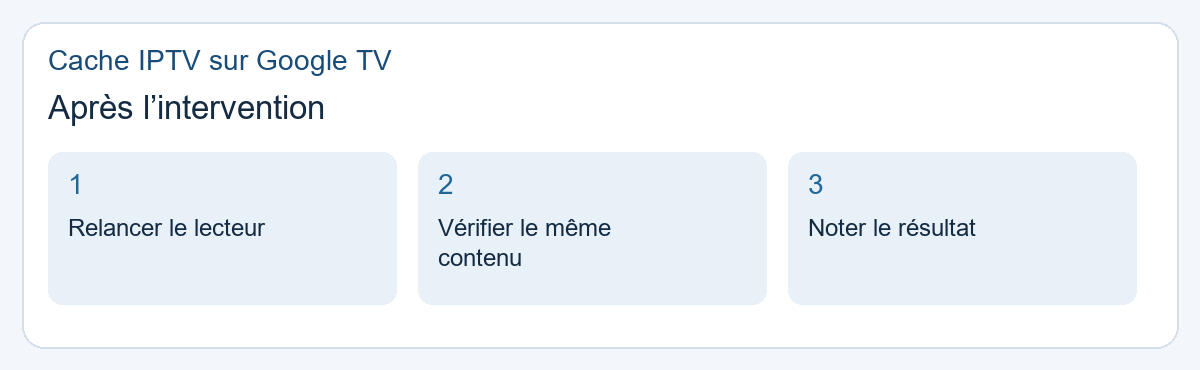
Revenez au parcours défini avant l’intervention. Ouvrez le lecteur, recherchez le même contenu autorisé et relevez ce qui se passe. Notez une amélioration concrète seulement si vous l’observez. Par exemple, vous pouvez décrire qu’un message n’apparaît plus ou que l’application s’ouvre normalement sur votre appareil. Évitez de convertir cette observation en une garantie générale pour toutes les chaînes ou toutes les configurations du même modèle de téléviseur.
Si le cache IPTV sur Google TV n’a pas résolu le symptôme, préparez une demande courte : référence de l’appareil, nom du lecteur, problème initial, action effectuée et résultat final. Ajoutez une capture masquée si elle apporte une information utile. Le support n’a pas besoin de tous vos secrets pour comprendre qu’un message persiste. Vérifiez l’interlocuteur et le canal utilisé avant de transmettre une donnée nécessaire à une intervention particulière.
Conservez enfin la procédure qui a été confirmée pour votre configuration, avec sa date. Vous pourrez la consulter si le même problème revient, sans transformer le nettoyage en une routine quotidienne sans raison. Le cache IPTV sur Google TV est une étape possible d’un dépannage précis. Une méthode claire, un changement limité et une vérification finale vous permettent de décider de la suite avec des observations utiles, plutôt qu’avec des promesses de performance non mesurées.
FAQ : cache IPTV sur Google TV
Vider le cache supprime-t-il mon compte ?
Google indique que sa procédure de nettoyage du cache conserve les connexions sur les appareils documentés. Vérifiez que vous sélectionnez bien le cache, et non les données.
Pourquoi le menu est-il différent sur ma TV ?
Le fabricant, le modèle et la version logicielle peuvent présenter un autre parcours. Consultez la notice officielle de l’appareil.
Dois-je nettoyer le cache chaque jour ?
Faites-le pour répondre à un besoin identifié. Une répétition quotidienne ne remplace pas l’analyse d’une alerte persistante ou d’une erreur de lecture.
Une restauration d’usine est-elle nécessaire ?
Ce guide ne la propose pas comme première action. Préparez vos accès et demandez une procédure adaptée avant une opération qui réinitialise l’appareil.
Aide officielle
Consultez l’aide Google pour libérer le stockage du Chromecast avec Google TV ou du Google TV Streamer.